

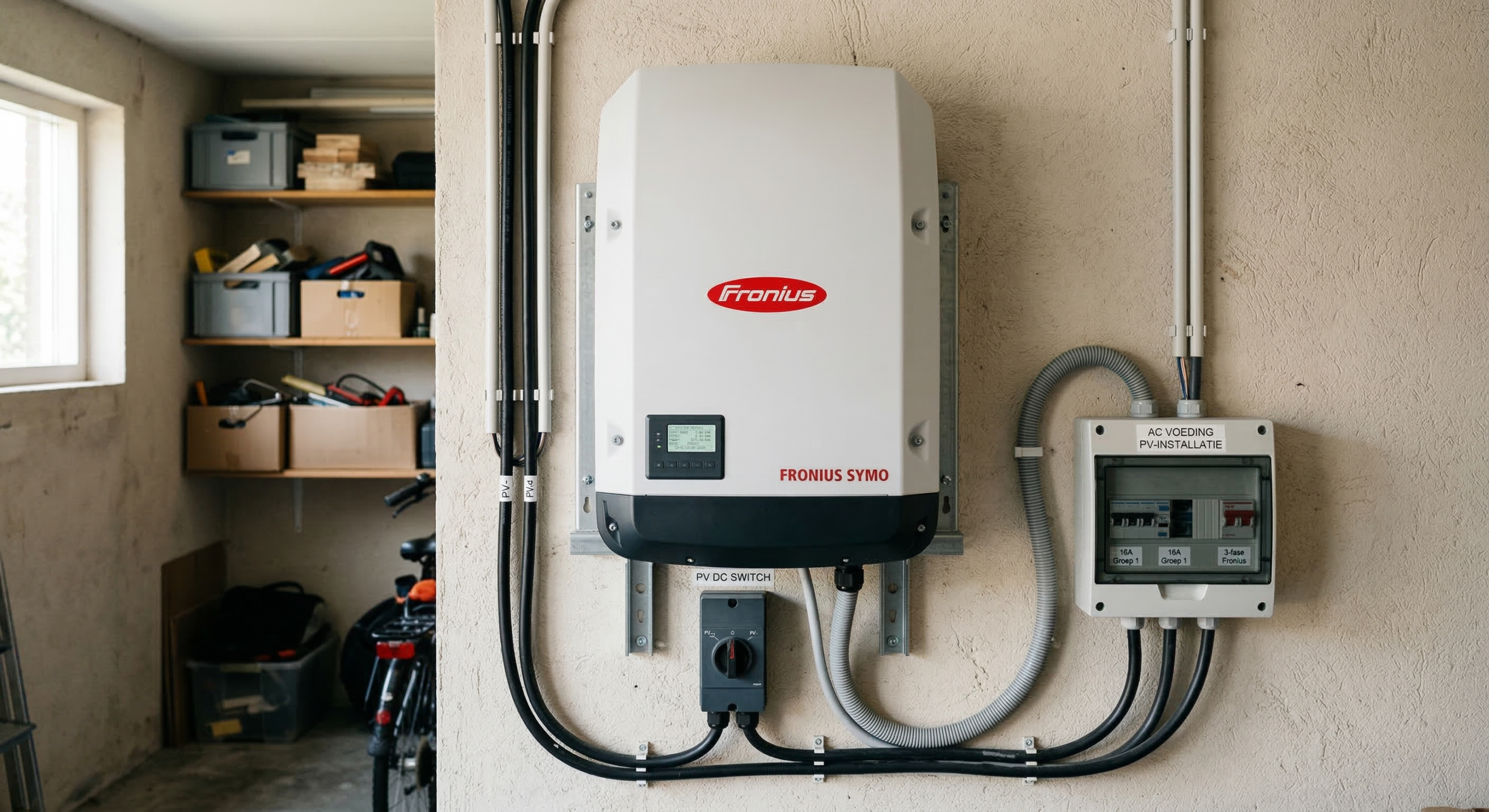
Je Fronius omvormer slim uitzetten via webinterface, modbus of Home Assistant
Met een Fronius omvormer heb je meerdere manieren om de teruglevering van zonnestroom te beperken of volledig te stoppen. Dat is handig als je de omvormer automatisch wilt laten uitschakelen tijdens negatieve energieprijzen.
Zo zet je een Fronius-omvormer uit
Geschikt voor de Fronius-series Primo, Symo, Primo GEN24 Plus en Symo GEN24 Plus.
- 1Terugleveren handmatig stoppen via de webinterfaceMet de soft limit op 0 W. Met het Service-account en een Fronius Smart Meter.↓
- 2Terugleveren slim stoppen met Home AssistantVia de webinterface, met de Fronius Auth Proxy-add-on.↓
- 3Productie stoppen via ModbusMet de registers WMaxLimPct en WMaxLimEna, vanuit Home Assistant.↓
- Met de standaard Fronius-integratie van Home Assistant (Solar API) lees je alleen uit; de exportlimiet wijzigen kan daarmee niet.
Vereiste hardware
- Fronius Smart Meter
Verplicht voor exportlimitering.
Met dank aan Christiaan Douma, sergioperez
Universele methoden om teruglevering te stoppen
Wil je weten welke universele methoden er zijn om elke omvormer te beperken, zoals via modbus of een slim relais in de meterkast, dan lees je die in het dossier zonnepanelen uitzetten.
Achtergrondinfo: zo werkt de hardware
Wat er mogelijk is hangt af van welke Fronius-serie je hebt. Zowel de oudere Datamanager-series als de nieuwere GEN24 Plus-lijn ondersteunen exportlimitering, maar de manier van instellen verschilt.
Fronius maakt twee soorten enkelfasige en driefasige PV-omvormers voor woningen:
Fronius Primo / Symo
de oudere lijn, uitsluitend voor zonnepanelen, zonder geïntegreerde batterijingang. Monitoring loopt via de Fronius Datamanager 2.0-kaart, die ingebouwd zit in de omvormer.
Fronius Primo GEN24 Plus / Symo GEN24 Plus
de nieuwere hybride lijn, met een ingebouwde batterijingang (DC-gekoppeld, bijv. BYD). Heeft geen aparte Datamanager-kaart meer, maar een geïntegreerde Pilot Card.
Beide series zijn via ethernet of wifi verbonden met je thuisnetwerk en hebben een lokale webinterface die je via een browser kunt bereiken. Voor exportlimitering is in beide gevallen een Fronius Smart Meter verplicht: die meet het verbruik in huis én wat er naar het net gaat, zodat de omvormer weet hoeveel hij moet terugregelen.
De teruglevering handmatig beperken via de webinterface
Dit is de meest directe methode en werkt op zowel de Primo/Symo als de GEN24 Plus. Je bereikt de webinterface van de omvormer door het lokale IP-adres in te typen in de browser. Dat IP-adres vind je in je router of in de Solar.start app.
Soft limit vs. hard limit
Fronius biedt twee soorten exportbeperking:
Soft limit (aanbevolen)
de omvormer regelt het vermogen dynamisch terug als je de ingestelde exportgrens nadert. Hij blijft actief, maar levert nooit meer terug dan jij hebt ingesteld.
Hard limit
als de exportgrens wordt overschreden, koppelt de omvormer volledig los van het net. Dit is een beveiligingsinstelling en wordt normaal alleen op aanwijzing van een netbeheerder gebruikt. Voor zero-export bij negatieve tarieven gebruik je dit niet.
Instellen
Fronius Primo / Symo (Datamanager 2.0)
- Ga in je browser naar het IP-adres van je omvormer (bijv.
http://192.168.1.xxx) - Log in als Service (installateursaccount). Het standaardwachtwoord is
froniusof staat op de sticker van de omvormer. Vraag dit na bij je installateur als je het niet weet. - Ga naar Settings → DNO Editor of Settings → Export Limitation
- Zet de modus op Soft Limit
- Vul bij Maximum grid feed-in power de waarde 0 W in
- Sla op. De omvormer past de exportlimiet direct toe
Fronius GEN24 Plus (Pilot Card)
- Ga in je browser naar het IP-adres van je omvormer
- Log in als Service-gebruiker
- Ga naar Settings → Energy Management → Export Limitation
- Schakel Power Control in
- Kies Soft Limit
- Vul bij Maximum grid feed-in power de waarde 0 W in (bij driefase: kies Total Power Limit voor netto berekening over alle fasen)
- Sla op

Het resultaat is direct zichtbaar via een P1-meter of de Solar.web omgeving.
De omvormer slim aansturen via Home Assistant
Home Assistant heeft een ingebouwde Fronius integratie die werkt via de lokale Solar API van de omvormer. Deze integratie geeft je realtime sensoren voor vermogen, dagproductie en netlevering. De Solar API is uitsluitend bedoeld voor uitlezen, niet voor aansturen: je kunt via deze weg de exportlimiet dus niet wijzigen.
Om de integratie te activeren
- Zet de Solar API aan op de omvormer zelf: ga naar de webinterface → Communication → Solar API → zet aan
- Ga in Home Assistant naar Instellingen → Apparaten & Diensten
- Klik rechtsonder op + Integratie toevoegen
- Zoek naar Fronius en voer het IP-adres van je omvormer in
- Bevestig: Home Assistant detecteert de omvormer en eventueel aangesloten Smart Meter automatisch
Je hebt nu sensoren beschikbaar zoals
sensor.solarnet_power_grid: actueel vermogen naar/van het netsensor.<naam omvormer>_ac_power: actuele productiesensor.<naam meter>_real_power: meting van de Smart Meter
De namen hangen af van je apparaatnamen.
Automatisch uitzetten bij negatieve energieprijzen
De Fronius integratie geeft je monitoring, maar geen schakelaar om de omvormer uit te zetten. De meest betrouwbare methode om de soft limit automatisch aan te passen, is via een auth proxy die communiceert met de webinterface van de omvormer. Dit is een kleine tussendienst die je draait op je Home Assistant server (bijv. als add-on of Docker-container) en die de webinterface-aanroepen voor je uitvoert.
Community-lid Christiaan Douma heeft op basis van het originele project van sergioperez een kant-en-klare Home Assistant add-on gemaakt. Hiermee installeer je de auth proxy met een paar klikken, zonder dat je zelf Docker hoeft in te richten.
Stap 1: Installeer de Fronius Auth Proxy add-on
- Ga in Home Assistant naar Instellingen → Add-ons → Add-on Store
- Klik op het menu (⋮) rechtsboven en kies Repositories
- Voeg de repository-URL toe:
https://github.com/christiaandouma/fronius-auth-proxy - Zoek naar Fronius Auth Proxy in de store en klik op Installeren
Stap 2: Configureer de add-on
Vul in de add-on configuratie de gegevens van je omvormer in:
fronius_hostname: "192.168.1.xxx"   # IP-adres van je omvormer
fronius_port: 80
fronius_username: "service"
fronius_password: "je-service-wachtwoord"
Start de add-on. De proxy draait nu op poort 3000 en handelt de HTTP digest authenticatie automatisch af.
Stap 3: Voeg rest_commands toe aan Home Assistant
Voeg het volgende toe aan je configuration.yaml. Het eerste commando zet de soft limit op 0 W (geen teruglevering), het tweede herstelt de limiet naar je maximale omvormervermogen:
rest_command:
  fronius_export_stop:
    url: "http://homeassistant:3000/request?path=/config/exportlimit/?method=save"
    method: POST
    content_type: application/json
    payload: >-
      {"powerLimits":{"exportLimits":{"activePower":{"hardLimit":{"enabled":false,
      "powerLimit":0},"mode":"entireSystem","softLimit":{"enabled":true,
      "powerLimit":0}},"failSafeModeEnabled":false},"visualization":{"exportLimits":
      {"activePower":{"displayModeHardLimit":"absolute",
      "displayModeSoftLimit":"absolute"}},"wattPeakReferenceValue":4000}}}
  fronius_export_restore:
    url: "http://homeassistant:3000/request?path=/config/exportlimit/?method=save"
    method: POST
    content_type: application/json
    payload: >-
      {"powerLimits":{"exportLimits":{"activePower":{"hardLimit":{"enabled":false,
      "powerLimit":0},"mode":"entireSystem","softLimit":{"enabled":true,
      "powerLimit":10000}},"failSafeModeEnabled":false},"visualization":{"exportLimits":
      {"activePower":{"displayModeHardLimit":"absolute",
"displayModeSoftLimit":"absolute"}},"wattPeakReferenceValue":4000}}}Stap 4: Maak automatiseringen aan
Maak de twee automatiseringen aan via Instellingen → Automatiseringen → + Automatisering aanmaken → Bewerken als YAML:
Automatisering 1: Stop export bij negatieve prijs:
alias: "Fronius: stop export bij negatieve energieprijs"
description: "Zet de soft limit op 0W zodra de Nord Pool-prijs negatief wordt"
trigger:
  - platform: numeric_state
    entity_id: sensor.nord_pool_nl_current_price   # vervang door jouw prijssensor
    below: 0
action:
  - service: rest_command.fronius_export_stop
  - service: notify.mobile_app_jouw_telefoon  # optioneel: pushmelding
    data:
      title: "☀️ Fronius: export gestopt"
      message: >
        Energieprijs is {{ states('sensor.nord_pool_nl_current_price') }} €/kWh.
        Teruglevering tijdelijk uitgeschakeld.
mode: single
Automatisering 2: Herstel export bij positieve prijs:
alias: "Fronius: herstel export bij positieve energieprijs"
description: "Zet de soft limit terug zodra de prijs weer boven 0 komt"
trigger:
  - platform: numeric_state
    entity_id: sensor.nord_pool_nl_current_price   # vervang door jouw prijssensor
    above: 0
action:
  - service: rest_command.fronius_export_restore
  - service: notify.mobile_app_jouw_telefoon  # optioneel: pushmelding
    data:
      title: "☀️ Fronius: export hersteld"
      message: >
        Energieprijs is {{ states('sensor.nord_pool_nl_current_price') }} €/kWh.
        Teruglevering weer ingeschakeld.
mode: single
Deze sensor toont de kale marktprijs, zonder opslag en btw. Heeft je leverancier terugleverkosten, dan kun je de grens iets onder 0 zetten.
Heet jouw prijssensor anders, pas dan sensor.nord_pool_nl_current_price aan.
Hoe je een sensor met de actuele dynamische energieprijs instelt, lees je hier.
De omvormer aansturen via Modbus
Fronius omvormers ondersteunen Modbus TCP. Via Modbus kun je het totale AC-vermogen van de omvormer begrenzen. De relevante Modbus-registers voor de GEN24 Plus zijn:
| Register | Omschrijving | Waarde |
|---|---|---|
WMaxLimPct | Productiebegrenzing in % | 0 tot 100% (met schaalfactor: 0 tot 10000) |
WMaxLimEna | Begrenzing activeren/deactiveren | 1 = aan, 0 = uit |
Zet WMaxLimPct op 0 en WMaxLimEna op 1 om de productie volledig te stoppen. Zet WMaxLimEna op 0 om de begrenzing weer op te heffen en de omvormer in normale stand terug te zetten.
Deze adressen gelden als de omvormer in de webinterface onder Modbus op int + SF staat. Staat hij op float, gebruik dan 40242 (WMaxLimPct) en 40246 (WMaxLimEna). Schrijven via Modbus moet in de webinterface aanstaan.
Voeg eerst de Modbus hub toe aan configuration.yaml:
modbus:
  - name: fronius
    type: tcp
    host: 192.168.1.xxx   # IP-adres van je omvormer
    port: 502
Dan de twee automatiseringen:
Stop productie via Modbus (register 40236 = WMaxLimEna, 40232 = WMaxLimPct):
alias: "Fronius Modbus: stop productie bij negatieve prijs"
trigger:
  - platform: numeric_state
    entity_id: sensor.nord_pool_nl_current_price
    below: 0
action:
  - service: modbus.write_register  # zet vermogenslimiet op 0%
    data:
      hub: fronius
      slave: 1
      address: 40232
      value: 0
  - service: modbus.write_register  # activeer de limiet
    data:
      hub: fronius
      slave: 1
      address: 40236
      value: 1
mode: single
Herstel productie via Modbus:
alias: "Fronius Modbus: herstel productie bij positieve prijs"
trigger:
  - platform: numeric_state
    entity_id: sensor.nord_pool_nl_current_price
    above: 0
action:
  - service: modbus.write_register  # deactiveer de limiet (terug naar vol vermogen)
    data:
      hub: fronius
      slave: 1
      address: 40236
      value: 0
mode: single
Geschreven door
Als data-gedreven marketeer weet Danny als geen ander hoe je je energie thuis kunt managen. Zo laadt hij z’n elektrische fiets op als de zon schijnt. Dankzij zijn interesse in duurzaamheid en techniek kan hij je alles vertellen over een slimme, duurzame woning.
Bijgewerkt op 14 november 2026 door Danny Oosterveer
Wat vind jij hiervan?
14 Comments

Herrie
31 maart 2026Hallo,
Ik heb het artikel met belangstelling gelezen.
Ik heb echter nog wel een paar vragen voor wat betreft mijn installatie.
Ik heb 2 stuks Fronius Symo omvormers met in beide een Datamanager met vaste netwerk verbinding.
Ik wil na het salderen overschakelen op een dynamisch contract (heb nu variabel).
Dan wil ik dat bij een bepaalde negatieve stroomprijs de omvormers automatisch terugregelen.
Welke hardware moet ik hiervoor aanschaffen. Heb nu wel een P1 meter van HomeWizzard.
Moet ik bij een bepaalde energieleverancier een contract afsluiten of kan dit bij elke leverancier (heb nu Essent).
Zijn er nog andere zaken waar ik rekening mee moet houden.
Alvast hartelijk dank voor jullie hulp.
Groeten Herrie.
Danny Oosterveer
1 april 2026Hi Herrie, het hangt er een beetje vanaf wat je insteek is. Wat wil je nu eigenlijk precies?
Als je nu Essent hebt, dan heb je een vast contract. Dan heb je niet te maken met negatieve energieprijzen.
Herrie Engbersen
1 april 2026Hallo Danny,
Bedankt voor je reactie.
Als het salderen stopt dan wil ik naar een dynamisch contract.
Ook denk ik er aan om een thuisbatterij aan te schaffen.
Huidige installatie als boven omschreven.
Bij bepaalde negatieve prijzen wil ik de omvormers automatisch terug regelen naar nul export (of eventueel bij een thuisbatterij deze nog laden).
Danny Oosterveer
2 april 2026Hoi Herrie,
Goed nieuws: je hebt al twee cruciale onderdelen die prima werken voor wat je wilt!
Wat je al hebt en kunt gebruiken:
De Fronius Datamanager in beide omvormers heeft een ingebouwde REST API (SolarAPI) waarmee je de maximale teruglevering (“Soft Limit”) automatisch kunt aanpassen
Je HomeWizard P1-meter levert real-time inzicht in je net-import en -export – precies wat je nodig hebt
Wat je nog nodig hebt:
De ontbrekende schakel is Home Assistant – dat is de automatiseringslaag die alles aan elkaar knoopt. Je hebt er een kleine lokale server voor nodig, zoals een Home Assistant Green of een gebruikte mini-PC (±€100 eenmalig). Zie: https://degroenenerds.nl/artikel/how-to-maak-je-huis-slim-en-bespaar-energie-met-home-assistant/
Daarin gebruik je:
De Fronius integratie (standaard ingebouwd in HA) — stuurt commando’s naar je omvormers via de SolarAPI
De HomeWizard integratie (ook ingebouwd) — leest je P1-meter uit
De Nord Pool of ENTSO-e integratie via HACS — haalt gratis de uurprijzen op, volledig leverancier-onafhankelijk
Home Assistant monitort dan de uurprijs, en zodra die onder jouw drempelwaarde zakt (bijv. < €0,00/kWh), stuurt het automatisch een commando om de export van beide omvormers naar 0 W te zetten. Zodra de prijs weer stijgt, wordt de limiet hersteld. Over die thuisbatterij: Als je ook een batterij aanschaft, wordt het systeem direct veel slimmer: bij negatieve prijzen laad je de batterij op uit het net in plaats van simpelweg de omvormer terug te regelen. Als je overweegt om te upgraden naar een Fronius GEN24-omvormer, heeft Fronius daar ook een ingebouwde Energy Cost Assistant voor die dit automatisch regelt — zelfs zonder Home Assistant. Maar met je huidige Symo's en Home Assistant kom je ook al een heel eind. Samengevat heb je geen extra slimme meters of externe controllers nodig — alleen een Home Assistant installatie.
Herrie
10 april 2026Hallo Danny,
Hartelijk dank voor je uitleg.
De Home Assitant heb ik al aangeschaft ☺️.
Ik ga nu eens puzzelen of het mij gaat lukken om het zo te installeren maar ben er nog niet zo bedreven in 🤷🏻♂️.
Zijn er eventueel Groene Nerds bij die me zouden kunnen helpen (ik woon in Twente).
Groeten Herrie.
Danny Oosterveer
10 april 2026Erg leuk om te horen Herrie! Je zou eens een oproepje kunnen doen in De Groene Nerds community op Telegram. Zie: https://t.me/degroenenerds.
Herrie
10 april 2026Thnx.
Christiaan
26 april 2026Hoi
Ik heb er een home assistant addon van gemaakt van de Sergio repository
https://github.com/christiaandouma/fronius-auth-proxy
Danny Oosterveer
1 mei 2026Wat goed! Zodra ik thuis van vakantie ben plaats ik hem in deze handleiding
Arnoud
10 mei 2026Heb hier HA draaiende, FRONIUS Symo, LG Flex en een P1 poort met de waarden ingelezen in HA. Om de batterijsturing inde Fronius werkend te maken heb ik modbus emulatie van de Fronius Smart Meter nodig. Mogelijk heeft iemand dit al als een oplossing ? Zoek zoiets….
Danny Oosterveer
11 mei 2026Hi Arnoud,
Goede vraag, en herkenbaar scenario met HA + Fronius + batterij + P1-data. Voor zover ik kan overzien is er (nog) geen kant-en-klare, “officiële” oplossing binnen Home Assistant die de Fronius Smart Meter volledig emuleert richting een Symo, maar er zijn wel een paar projecten en denkrichtingen die in de buurt komen en waar je waarschijnlijk iets aan hebt.
Wat je nodig hebt, is inderdaad een Modbus-emulator die zich voor de omvormer gedraagt als een Fronius Smart Meter en die zijn waarden voedt met de data die jij nu al in Home Assistant hebt (P1, LG-batterij, etc.). Daarvoor zie ik grofweg twee routes:
Daarnaast is er nog een Home Assistant custom component dat via Modbus rechtstreeks met Fronius-omvormers en accu’s praat (niet zozeer een meter-emulator, maar wel relevant als je batterijsturing vanuit HA wilt doen): https://github.com/redpomodoro/fronius_modbus. In de README staat uitgelegd dat het een lokale Modbus-verbinding gebruikt om o.a. batterijen aan te sturen, inclusief welke instellingen je in de Fronius-webinterface moet activeren (“Allow control”, Modbus aanzetten, etc.). Voor jouw specifieke vraag over het emuleren van de Smart Meter lost dit het niet één-op-één op, maar het is wél een bestaand pad om batterijsturing via Modbus te doen zonder dat je zelf een volledige emulator hoeft te bouwen.
Of er al iemand een kant-en-klare “P1 → Fronius Smart Meter Modbus-emulator voor Home Assistant” heeft die je één-op-één kunt overnemen, kan ik op dit moment niet met zekerheid zeggen; de voorbeelden hierboven komen inhoudelijk het dichtst in de buurt. Ik zou zelf starten met een van de genoemde emulators (bijvoorbeeld de ESP32-variant of de TCP-emulator van Andreas-strg) en die voeden met je P1-data uit Home Assistant of een P1-lezer.
Arnoud
12 mei 2026Zeker wat aanknopingspunten gezien.. dank hiervoor! Mijn updates zal ik zeker hier posten.
Steven Vanden Branden
9 november 2026Hallo,
is het vaak aan/uitzetten van de export via Fronius Auth Proxy add-on niet schadelijk voor de flash (write levels) van de fronius?
de modbus heeft dit issue niet maar deze is niet meer werkend in de nieuwste firmware van de gen24 symo (minstens daar).
Verder heb ik hier ook een lokale addon draaien die in ha draait en de p1 meter doorgeeft alsof het een fronius smartmeter is (hij is dan de modbus server).
Steven Vanden Branden
9 november 2026for the nerds here, i have an updated working version for my gen24 (with latest firmware)
I also use my own fork for now https://github.com/stevenvandenbrandenstift/fronius-auth-proxy
since the official one https://github.com/christiaandouma/fronius-auth-proxy does not seem to work due to https://github.com/christiaandouma/fronius-auth-proxy/issues/23
also the user is here technician iso service
“`
fronius_export_stop:
url: “http://homeassistant:3000/request?path=/api/config/limit_settings/powerLimits”
method: POST
content_type: application/json
payload: >-
{“exportLimits”:{“activePower”:{“hardLimit”:{“powerLimit”:0},
“protectionLimit”:{“acPowerInstalled”:0},”softLimit”:{“enabled”:true},
“exportLimit”:0,”activated”:true,”networkMode”:”limitLocal”},
“failSafeModeEnabled”:true},”visualization”:{“exportLimits”:
{“activePower”:{}}}}
fronius_export_restore:
url: “http://homeassistant:3000/request?path=/api/config/limit_settings/powerLimits”
method: POST
content_type: application/json
payload: >-
{“exportLimits”:{“activePower”:{“hardLimit”:{“powerLimit”:0},
“protectionLimit”:{“acPowerInstalled”:0},”softLimit”:{“enabled”:false},
“activated”:false,”networkMode”:”limitLocal”},”failSafeModeEnabled”:false},
“visualization”:{“exportLimits”:{“activePower”:{}}}}
“`